
坚果云
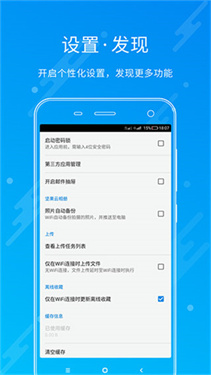
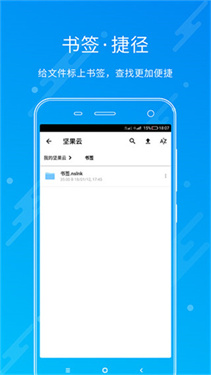
坚果云是一款文件同步与云端备份工具,电脑里的文件可以自动同步到手机和平板,换设备也能继续查看。软件支持多文件夹同步、增量同步、历史版本恢复和误删文件找回,Office、PDF等文件可直接打开。手机照片也能备份到云端,还支持WebDAV,方便与Zotero、Notability等软件连接使用。
云桥省空间
1.云桥模式会显示全部云端文件,需要使用时再按需下载到本地。
2.已同步文件夹可取消本地同步,释放空间后仍能从云桥访问。
3.Windows客户端还能选择不占用电脑空间,减少本地硬盘占用。
功能操作
使用指南
1、如何在手机上分享文件及文件夹?
您可以通过手机直接分享文件/文件夹给您的同事,可以直接发送到微信、QQ及邮件附件,也可以生成链接。同时您还可以修改手机上分享链接的权限。
操作步骤:
打开坚果云APP,在需要分享的文件/文件夹后面点击三个点的标志,点击【分享】,即可获取分享链接。
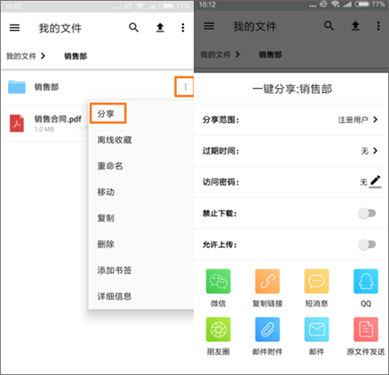
如果需要直接分享文件到其他的应用,直接点击分享页面右下角的【源文件】即可。
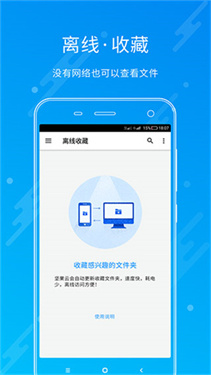
2、坚果云如何进行离线收藏文件?
在没有网络的情况下,您可以通过访问坚果云中离线收藏的文件夹访问需要用到的文件。
操作步骤:
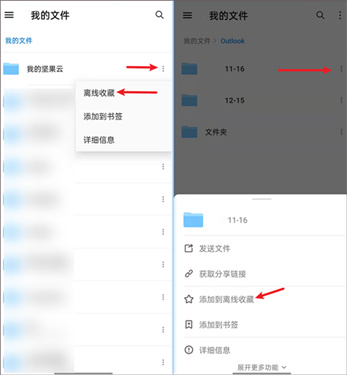
打开坚果云客户端,进入对应的文件夹,点击需要收藏的文件/文件夹后面的三个点标志,即可离线收藏对应的文件/文件夹。
3、如何在手机上使用Office编辑坚果云上的文件?
坚果云能够与Office 完美集成,通过手机客户端就可以编辑Office文件,实现移动办公。
操作步骤:
1、在移动客户端上下载安装Office 应用(Microsoft Word、Microsoft Excel、Microsoft PowerPoint、Microsoft Office)。
2、 打开并登录Office客户端,找到坚果云,即可编辑坚果云中的文件,关闭文档后,编辑过的内容会自动上传到坚果云上。
●如果您使用的是单独的应用( Word、 Excel、 PowerPoint):
在应用( Word、 Excel、 PowerPoint)中,选择【打开】-【浏览】,点击左上角的三个横杠-【坚果云】,
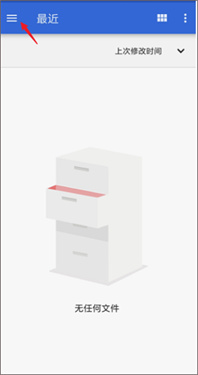
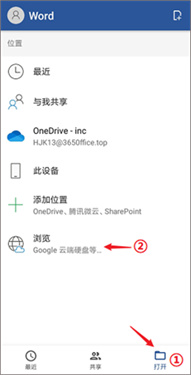
就会直接进入坚果云文件夹界面,选择需要的文件进行编辑就可以了。
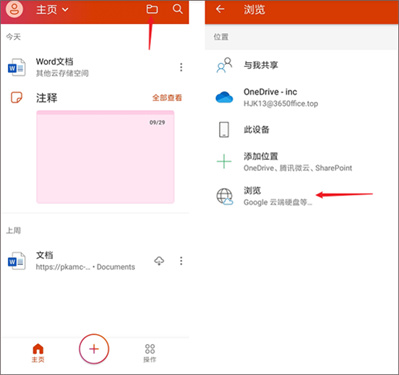
●如果您使用的是Microsoft Office:
点击右上角的文件夹标志-【文件应用】-点击【浏览】,
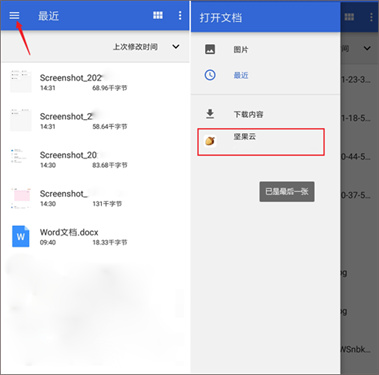
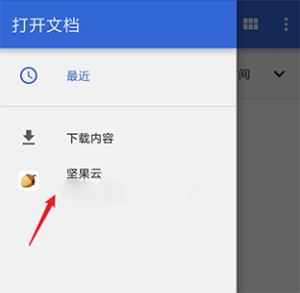
点击左上角的三个横杠-【坚果云】,就会直接进入坚果云文件夹界面,选择需要的文件进行编辑就可以了。
历史版本恢复
1.手机端找到文件详情和历史版本,选定旧版本后可直接恢复。
2.电脑端右键文件查看历史记录,可按修改时间选择需要的版本。
3.免费版历史版本保留一个月,个人付费版通常保留三个月。
WebDAV连接方法
1.连接第三方应用前,先在安全选项里单独生成应用授权密码。
2.WebDAV登录使用注册邮箱,密码不能直接填写账户登录密码。
3.服务器默认地址按官方说明填写,连接成功后即可访问云端文件。
常见问题
1、坚果云最大可上传的文件大小?
坚果云对于最大可以上传的文件大小有所限制。具体而言:
●PC客户端可上传大小5GB以内的文件,并且支持上传过程中断点续传
●iOS、Android移动客户端可上传大小500MB以内的文件
●网页客户端可上传大小为500MB以内的文件
2、什么是同步文件夹?
硬盘任意一个本地文件夹,陆鼠标→坚果云→同步该文件夹。同步后叫同步文件夹,同步成功后,文件夹上会有绿色对勾。其他人与您协作办公,共享给您的文件夹也叫同步文件夹。
3、什么是「我的坚果云」文件夹?
安装坚果云后自动创建的文件夹,您可以把个人资料都放该文件夹。为避免资料增多后混乱,可以创建一些子文件夹。 例如「01-工作」「02-学习」 「03-项目」「04-生活」「05 娱乐」
软件测评
坚果云这一款非常实用的云存储软件,强大的功能,轻松便捷的操作,新手小白也可以轻松上手,多端互动,无论是平板、电脑、还是手机,都可以随时访问,支持超多类型的文件,适用多种场景,有需要的朋友们赶快来下载吧!
更新日志
v4.26.9版本
【修复与优化】
修复了若干已知问题并做了细节优化,提高了应用稳定性。如果您有任何关于坚果云的意见或者建议,欢迎通过“设置”—“在线客服”告诉我们。

















- ★
- ★
- ★
- ★
- ☆
很好