
Abelssoft SSD Fresh(固态硬盘优化工具)是一款专门用来优化固态硬盘的软件,装好以后可以查看硬盘的状态和健康情况,也能关掉系统里一些用不到的进程和服务,让磁盘读写反应快一些。软件里把磁盘缓存、写入缓冲、TRIM、索引等设置都列了出来,每一项都能自己决定开启还是关闭,用不上的直接关掉就行。运行时占的地方比较小,装完基本待在后台,平时不会太拖慢电脑速度。第一次使用按提示装好打开,界面上的信息比较直白,熟悉一下就能自己动手设置。
软件亮点
1、实时监控算是里面比较实用的部分,硬盘状态有变化时能早一点发现。
2、每一项优化都能单独开关,用不上的直接关掉,只留下自己需要的那几个。
3、设置完以后基本待在后台,平时不用一直开着窗口看着。
4、界面比较直白,主要信息都摆在明面上,找功能不用来回翻菜单。
5、安装也不麻烦,按提示一路下一步,选好位置就能装好。
软件特色
1、软件主要针对固态硬盘做优化,可以关掉系统里一些用不到的服务和进程,磁盘访问会顺一些。
2、写入方面也能处理,关掉部分不必要的写入操作后,硬盘的读写次数会少一些,用得更久。
3、磁盘缓存、写入缓冲、TRIM这些参数都能自己调,比系统里自带的方式细一些。
4、打开以后能看到硬盘当前的状态和健康情况,相关的信息会直接列出来。
5、只对固态硬盘生效,机械硬盘不受影响,装好之后也不用再改其他硬件。
Abelssoft SSD Fresh中文版安装教程
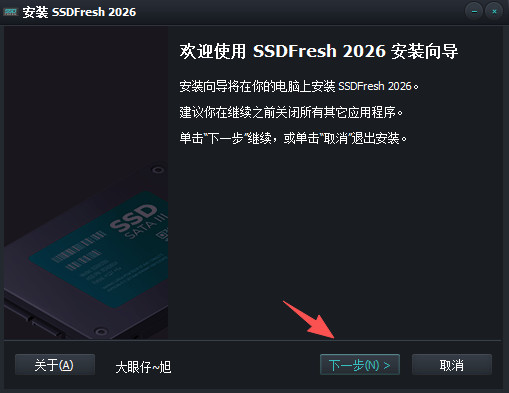
1、在本站下载并解压,双击运行安装程序,进入安装向导,点击“下一步”;
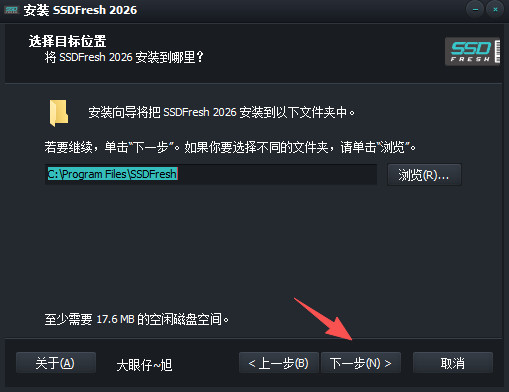
2、选择软件安装位置;
3、点击“下一步”;
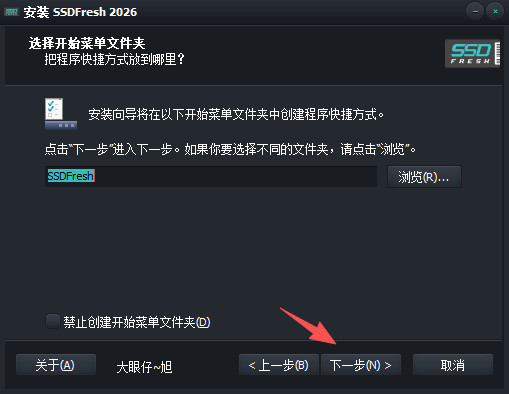
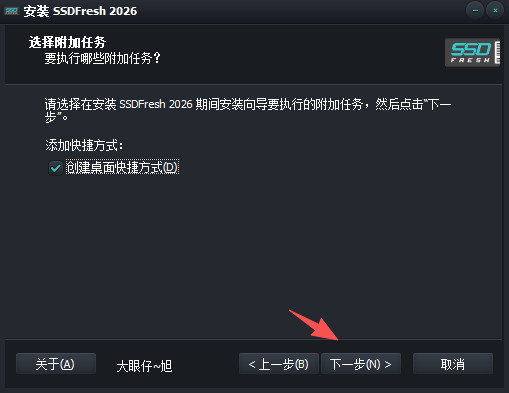
4、勾选创建桌面快捷方式,点击“下一步”;
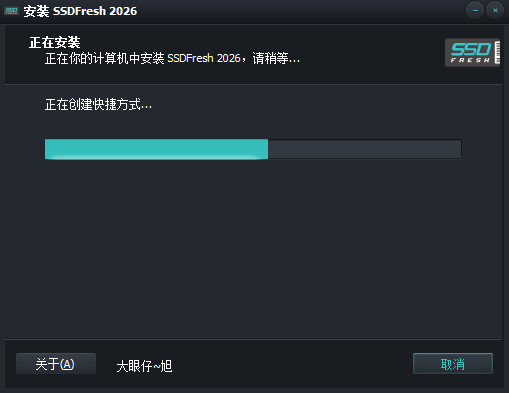
5、软件安装中;
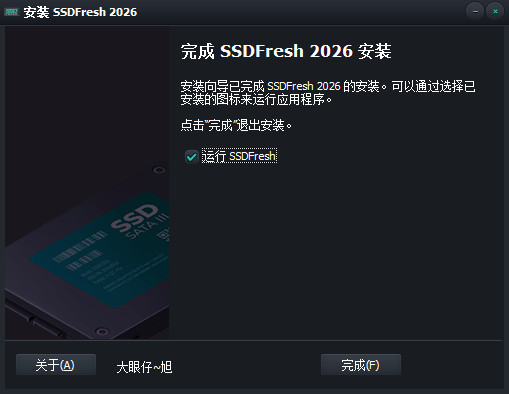
6、安装完成。
软件描述
1、装好打开主界面,先看到的是硬盘的基本信息和当前状态,不用自己去找。
2、界面上会列出各项优化选项,需要哪项就勾上,不需要的取消掉就完成了设置。
3、不确定某个选项是做什么的时候,先看旁边的说明文字,再决定是否开启。
4、安装时先下载解压,双击运行安装程序,按向导选择安装位置,需要的话勾上桌面快捷方式。
5、平时不用天天打开,隔一段时间看一次硬盘状态和优化情况就够用了。
软件优势
1、体积不大,装完占的空间少,配置一般的电脑跑起来也没什么压力。
2、默认参数按常见情况给好了,不太懂硬盘设置的人直接按推荐来就行。
3、想细调的时候可以自己动手,优化项并没有锁死,能按使用习惯改。
4、后台运行占用的资源不多,平常开软件、玩游戏不太会受到影响。
5、里面的设置都经过测试,拿不准的项目可以先看说明再决定开不开。
软件点评
Abelssoft SSD Fresh(固态硬盘优化工具)是一款装完就能直接用的硬盘维护工具,打开以后主界面会显示硬盘的当前状态,下面列着可以调整的优化项目,点一下就能开启或者关闭。写入操作、缓存方式、TRIM这些内容都放在同一个地方管理,不用再去系统设置里一项一项翻找。平时软件待在后台,隔一段时间打开看一次硬盘情况就可以了。安装过程也省事,下载解压后双击安装程序,按提示选好安装位置,需要桌面图标的话顺手勾上,几步就装完了。