
ColorStyler

ColorStyler是一款给Photoshop用的调色滤镜插件,主要用来处理照片颜色和画面效果。它体积不大,但里面准备了很多预设,打开后可以直接套用,也能在预设基础上继续微调。预设种类覆盖了胶片、颗粒、镜头滤镜、相纸等不同方向,选择起来比较直观。操作上不算复杂,简易模式会显示预设缩略图,不用先应用就能看到大概效果。曲线工具可以分别调整阴影、中间色调和高光里的亮度、对比度和颜色,蒙版笔刷则用来控制哪些区域发生变化、哪些区域保持原样。界面里的主要元素还能重新摆放或展开,方便按自己的习惯操作。平时修图、做创意调色都可以用它来完成,不熟悉调色的用户也能慢慢上手。
软件优势
1、体积精简,安装和运行不会占用太多空间,对电脑配置的要求也比较友好。
2、支持8bit和16bit RGB图像,日常修图和部分专业处理都能覆盖。
3、可以用作Photoshop中的智能过滤器,后续想改参数还能回头调整。
ColorStyler使用教程
1、变更视窗大小
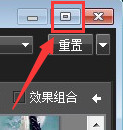
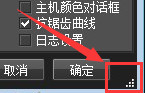
您可以将鼠标光标移至ColorStyler窗口的边界或右下角的手柄,以将其变为大小箭头。您只能使用大小调整手柄。按住鼠标左键并拖动以更改窗口的大小。预览和所有控件将根据窗口的新大小重新定位。较小的预览将加速预览渲染。要进行全屏编辑,请使用ColorStyler标题栏中的最大化图标。再次单击图标可将窗口恢复为先前的大小。
2、菜单栏
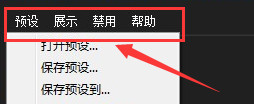
在预览上方的左上角,您可以看到带有不同菜单项的菜单栏,单击它们以显示适当的菜单。
3、预览选项卡控件
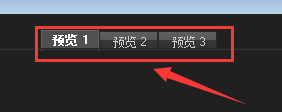
在预览框上方有三个选项卡按钮,分别称为预览1、预览2和预览3。这些按钮可让您查看和比较三组不同的效果设置的结果。当您按OK时,仅呈现所选“预览”选项卡的效果。右键单击选项卡按钮会显示一个上下文菜单,用于将当前所选选项卡的设置复制到其他选项卡之一。
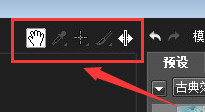
4、预览和工具
窗口左侧的预览会显示您的图像以及您选择的任何效果的结果,有多种用于预览的工具。
5、撤消和重做
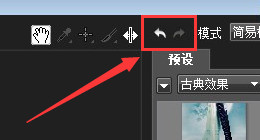
ColorStyler以“模式”组合框附近的箭头形式提供了一步式撤消和重做功能。撤消箭头将重新创建上次更新预览之前存在的过滤器设置。这通常意味着您的最后一步被撤消。重做箭头将还原单击“撤消”箭头之前存在的过滤器设置。它将撤消“撤消”操作并恢复您的最后一步。切换“预览”选项卡或选择其他图像时,撤消数据将被删除,两个箭头都将被禁用。如果在“首选项”选项卡上激活了“即时预览”复选框,则拖动滑块或曲线点会产生类似的结果。然后,也不会存储拖动操作之前的最后一个值。
6、模式与重置
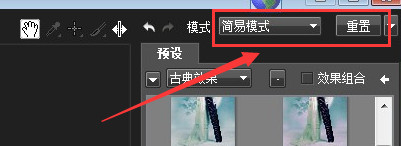
ColorStyler提供了四种不同的模式,从简单模式中的最简单选项到高级模式中的所有效果的充分利用。单击“重置”按钮会将所有控件设置为其默认值。如果您想重新调整效果,这将很有用。单击“重置”按钮右侧的小箭头按钮将显示一个菜单,其中包含各种重置选项。
7、底部标签控件
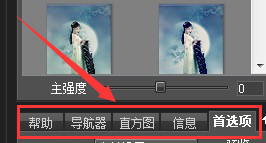
如果将光标移到控件上,则“帮助”选项卡将显示有关控件的有用信息。导航器选项卡可让您在预览中快速显示图像区域。信息选项卡显示当前使用的锐化设置和图像像素的颜色值。最后,“首选项”选项卡包含用于更改ColorStyler常规行为的选项。
8、预览复选框和进度栏
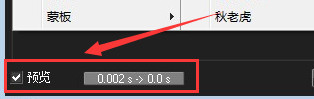
停用的“预览”复选框不会呈现效果,因此在预览中不会显示任何效果。这样,您可以查看图像的之前或者之后版本并调整许多控件,而不会引起效果的重复渲染。渲染效果后,您将在进度条控件中看到一个从左到右的条形。渲染完成并更新预览后,您将看到渲染所需的时间以及渲染完整图像所需时间的近似值。
9、拆分视图
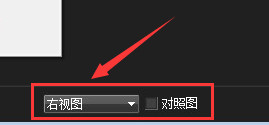
ColorStyler提供了一些拆分视图,用于将原始图像与经过处理的图像进行比较。如果激活了一个分割视图,则可以通过按住Shift键并单击来选择一个分割区域。
10、放大
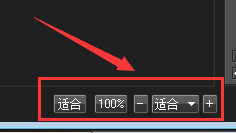
调整预览缩放级别的控件位于预览下方。您可以在6%和3200%之间缩放图像。启动ColorStyler时,缩放率自动设置为“适合”,这将在预览中完全显示图像。100%选项表示显示图像的原始尺寸。左侧有Fit和100%按钮,可在这些缩放状态之间快速切换。要从一种预览缩放率跳到另一种预览缩放率,可以使用位于两个缩放按钮之间的缩放组合框。使用Ctrl和减号/加号快捷键,您还可以更改缩放比例。
11、确定或取消
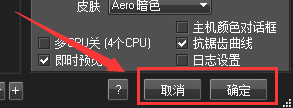
使用ColorStyler插件时,单击“确定”按钮将关闭该插件并将效果应用于图像。“取消”关闭插件,而不对图像进行任何更改。这些设置将在您下次打开插件时使用,取决于您从“首选项”选项卡上的“启动时”组合框中选择的选项。
软件亮点
1、预设缩略图可以直接看到大致效果,不需要先应用再决定用不用。
2、简易模式下所有预设以缩略图展示,挑选起来比较直观。
3、摄影模式能把多组预设组合起来,比如胶片类型、颗粒和相框可以搭配使用。
软件描述
1、打开软件后,先在右下角底部标签控件里找到第五项Prefs,语言设置就在这个位置。
2、在Language下拉框中选择中文(简体),确定后界面就会切换成熟悉的语言。
3、刚开始可以先从简易模式入手,看缩略图选一个接近想要的效果,再稍微调整。
软件特色
1、作为PS插件使用,调色时不用离开Photoshop就能完成,省去了来回切换软件的麻烦。
2、内置预设数量比较多,包含不同胶片、颗粒、镜头滤镜和相纸效果,需要时直接套用。
3、曲线工具能分别调整阴影、中间色调和高光,亮度、对比度和颜色都能单独控制。
软件点评
ColorStyler是一款放在Photoshop里使用的调色滤镜工具,打开后能看到很多预设缩略图,选一个觉得合适的就能看到画面变化。如果只想快速处理,简易模式已经够用;想细调的话,曲线、蒙版和高级模式里的控件可以继续改。它的蒙版笔刷比较实用,照片里不想被调色的部分可以单独保护起来,比如人物皮肤或者背景。需要中文界面时,在右下角Prefs里把Language改成中文(简体)就行。用它修图不需要太多学习成本,平时做创意调色可以直接拿来用。


















- ★
- ★
- ★
- ★
- ☆
很好