
Read Aloud文本语音朗读插件

Read Aloud文本语音朗读插件是一款网友自制的文字转语音工具,主要用来把文字读出来,也可以把读好的内容保存成音频文件。它其实是从Edge浏览器里提取出来的内置朗读插件,下载后不用安装,直接打开就能用。平时把需要朗读的文本粘贴进去,点一下朗读就能试听,觉得合适再保存到本地。软件体积不大,支持40多种语言,默认是中文,也可以自己调整。英文部分不会拼读,只会一个字母一个字母念,中文录制效果相对不错,长文本也能录。对经常需要配音、听文本或者做音频素材的用户来说,使用方式比较直接。
软件特色
1、可以把输入的文字自动朗读出来,粘贴文本后点击播放就能试听,不需要额外操作。
2、支持40多种不同语言,默认使用中文,用户可以根据实际需要自行切换朗读语言。
3、除了直接试听之外,朗读内容还能保存到本地,生成方便继续使用的音频文件。
4、从Edge浏览器提取的内置朗读功能,打开后就能处理文本,也支持朗读页面上的内容。
5、遇到PDF或者篇幅较长的文本时也能继续使用,适合把多段文字慢慢读完并录制下来。
软件优势
1、软件体积小巧,下载后无需安装,直接打开就能开始使用。
2、操作步骤简单,粘贴文本、点击朗读、保存音频,几步就能完成。
3、支持超过40种语言,默认中文,也能按自己的需要切换到其他语言。
4、中文朗读和录制效果比较好,面对超长文本时也能继续完成音频保存。
5、网友自制的小工具,功能集中在文本朗读和音频保存上,用起来不复杂。
软件亮点
1、使用时不用先选中文字,点击一下就能让它自己判断要读的内容,比传统扩展省事。
2、很多同类扩展需要手动划词,这款作者就是冲着这一点自己制作,操作上更直接。
3、朗读和保存放在一起,试听满意后可以马上导出音频,不用再找其他工具转换。
4、支持PDF朗读,打开文档后也能用语音读出来,看长文件时比较方便。
5、默认中文并且能调语言,中文录制效果不错,长音频也能处理。
Read Aloud文本语音朗读插件使用说明
1、由于该工具调用的是Edge 浏览器大声朗读功能,因此语言选项也和Edge一样丰富。
2、具体使用方法很简单,直接打开Read Aloud,把需要转录的文本直接复制粘贴到输入框内,语音风格默认使用的是Microsoft Xiaoxiao,可以自由切换其它语言风格。速度、语调默认设置为1即可,一般不需要再进行调节。

3、点击朗读按钮,Read Aloud 会开始朗读,可以在线预览收听语音效果。点击「录制按钮」,它会边播边录制音频,然后把文件保存到文件夹。
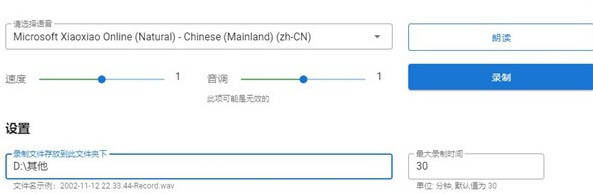
4、软件默认录制时长最多为 30 分钟,当然也可以手动增加时长。
5、还需要注意的是录制声音是全局的,应避免其他软件声音的干扰。首次启动如果显示 “No data available”提示,重启软件即可
软件描述
1、先在本站下载软件,打开后不用安装,把要朗读的文字粘贴到输入区域。
2、点击朗读按钮可以先试听效果,确认没问题后再保存到本地成为音频文件。
3、想要换语言的时候可以自行调整,默认是中文,也支持40多种其他语言。
4、英文内容不会按单词拼读,只会一个字母一个字母念,中文内容相对更适合录制。
5、如果文本比较长也可以继续处理,适合录制超长音频,使用时按提示操作即可。
软件点评
Read Aloud文本语音朗读插件是一款从Edge浏览器提取出来的文字转语音工具,实际使用时不用安装,打开软件后把文字粘贴进去,点一下就能试听朗读效果。它支持40多种语言,默认中文,中文内容读起来比较自然,也能把读好的内容保存成本地音频。英文部分只会按字母逐个读,这一点使用时需要注意。平时如果想把文档、页面文字或者长篇文章转成语音,可以直接用它处理,也能打开PDF来朗读。软件体积不大,操作方式比较直接,适合需要临时配音或听文本内容的时候使用。
















- ★
- ★
- ★
- ★
- ☆
很好