
RStudio

RStudio是一款专为R语言准备的集成开发环境,主要用来写代码、做数据分析和画图。打开以后,界面上有脚本编辑区、控制台、历史记录和变量环境几个部分,写好的代码可以点Run直接运行,结果会显示在控制台里。软件里面支持语法高亮、自动补全和代码折叠,也能安装和管理R包,调试代码时还可以设置断点。平时刚开始用可能要花一点时间熟悉窗口分布,熟悉以后新建脚本、保存文件、导入数据这些操作都比较直接,做课程练习、整理分析代码或者日常写R脚本都能用得上。
软件描述
1、新建R脚本可以从File菜单选择New File再点R Script,写好代码后选中并按Run或Ctrl+Enter运行。
2、左下角的Rgui编辑器既能输入代码也能显示结果,检查输出或者临时试代码时可以直接在这里操作。
3、右上角Environment可以保存工作区、导入数据集,也能用Clear清理变量,安装加载包会用到install和library。
软件亮点
1、项目管理能把R脚本、数据文件和文档放在一起,插件扩展也能按需要安装,使用方式比较灵活。
2、右上角History会记录运行命令,选中代码能送到控制台或脚本光标位置,社区里也可以查找帮助。
3、代码补全和代码片段能减少重复输入,比如输入for后按Tab会生成循环框架,RMarkdown可写代码和文本。
软件特色
1、代码编辑器支持语法高亮、自动补全和代码折叠,写R脚本时查看和修改代码都方便一些。
2、下方带有交互式控制台,输入或执行R代码后能马上看到结果,用来试函数和调试都合适。
3、可以配合ggplot2、lattice这类可视化工具包使用,画柱状图、折线图时能直接调用图表功能。
软件优势
1、常用快捷键能让操作快一些,比如Ctrl+Enter运行代码,Ctrl+1和Ctrl+2切换编辑区与控制台。
2、分屏布局可以自己调整,需要同时看多个文件或区域时,在Pane Layout里设置一下就行。
3、外观设置比较直接,在Tools的Global Options里能改显示比例、编辑字体、字号和编辑器主题。
RStudio官方版安装说明
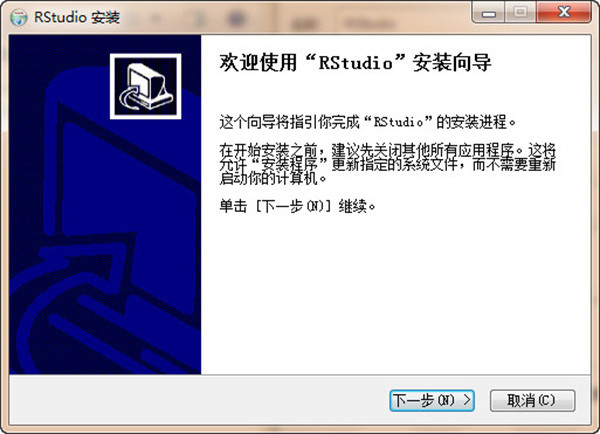
1、在本站下载RStudio后,解压缩包双击.exe文件进入RStudio安装导向,点击【下一步】继续安装。
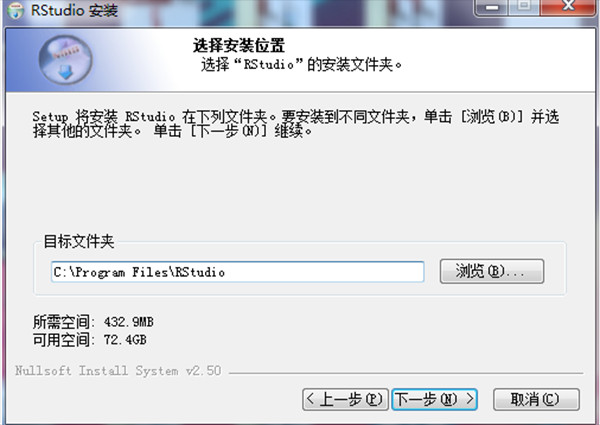
2、选择RStudio安装位置,您可以点击【下一步】,软件会自动安装,或者您可以点击【浏览】,打开安装位置界面后,您可以自行选择RStudio安装位置,选择完成后点击【下一步】。
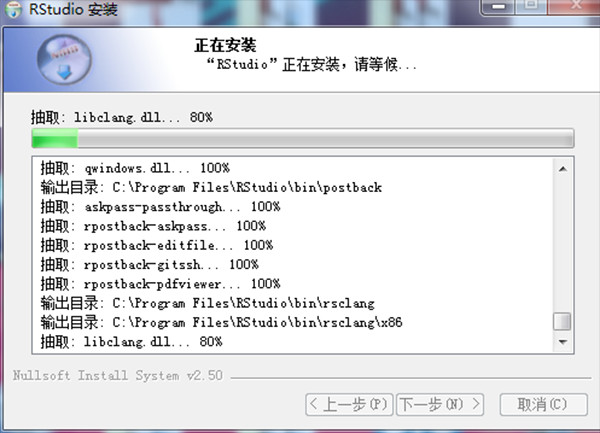
3、RStudio正在安装中,您需要耐心等待软件安装完成。
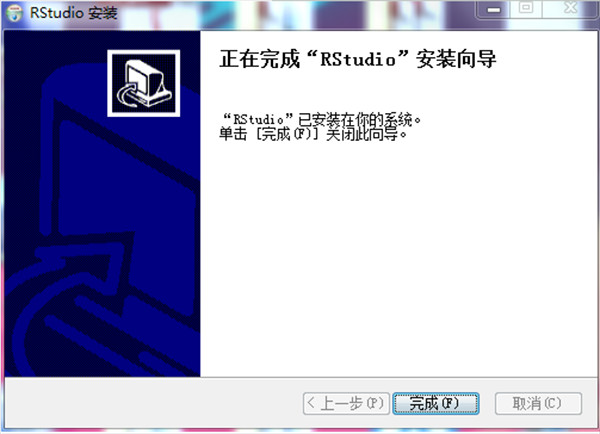
4、RStudio安装完成,点击【完成】退出软件安装。
软件点评
RStudio是一款在写R代码时会经常用到的工具,界面把编辑区、控制台和文件管理分得比较清楚。写脚本时可以在左上角编辑代码,选中后点Run或按Ctrl+Enter执行,左下角会显示运行结果。右上角能看到历史命令和当前变量,保存工作区、导入数据集、清除变量都在这里操作。如果觉得字体或主题不合适,还能在Global Options的Appearance里调整显示比例、字体和配色。平时做练习时可以用快捷键和代码补全,操作起来比较顺手。




















- ★
- ★
- ★
- ★
- ☆
很好